



标题:实时视频马赛克处理:PR软件中的实用技巧
引言
在视频制作过程中,有时需要对视频中的某些部分进行马赛克处理,以保护隐私或避免敏感内容。Adobe Premiere Pro(简称PR)作为一款专业的视频编辑软件,提供了多种视频处理功能,其中包括实时马赛克处理。本文将详细介绍如何在PR中给视频实时添加马赛克效果。
准备阶段
在开始操作之前,请确保您的电脑已安装Adobe Premiere Pro软件,并且已经打开了PR项目。以下是进行实时马赛克处理所需的基本步骤:
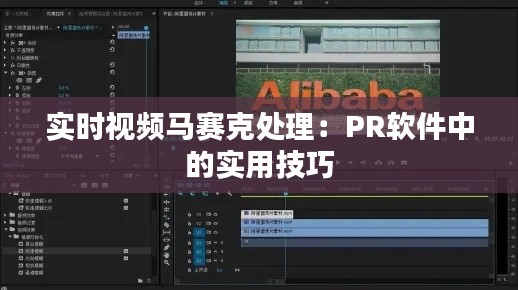
- 打开PR,创建一个新的项目或打开一个现有的项目。
- 将需要添加马赛克的视频素材拖拽到时间轴上。
添加马赛克效果
在PR中,添加马赛克效果可以通过以下步骤实现:
- 在时间轴上选中需要添加马赛克效果的视频素材。
- 点击“效果”面板,在搜索框中输入“马赛克”。
- 在搜索结果中找到“马赛克”效果,并将其拖拽到视频素材上。
调整马赛克效果
添加马赛克效果后,需要对效果进行一些调整,以达到最佳效果。以下是调整马赛克效果的步骤:
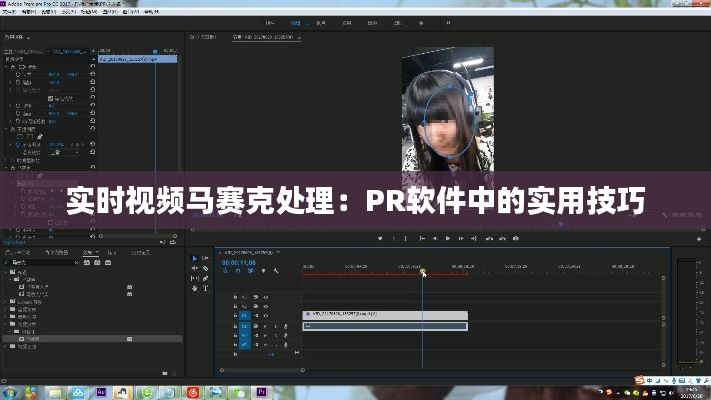
- 在效果面板中,找到“马赛克”效果,并双击它以打开效果控件。
- 在效果控件中,您可以看到以下参数:
- “块大小”:调整马赛克块的大小。
- “边缘模糊”:调整马赛克边缘的模糊程度。
- “颜色”:选择马赛克块的颜色。
- “透明度”:调整马赛克块的透明度。
实时预览
在调整马赛克效果时,您可以通过以下方式实时预览效果:
- 在效果控件中,勾选“实时预览”选项。
- 在时间轴上播放视频,即可实时看到马赛克效果。
保存马赛克效果
调整完成后,您可以将马赛克效果保存下来,以便在以后的项目中重复使用。以下是保存马赛克效果的步骤:
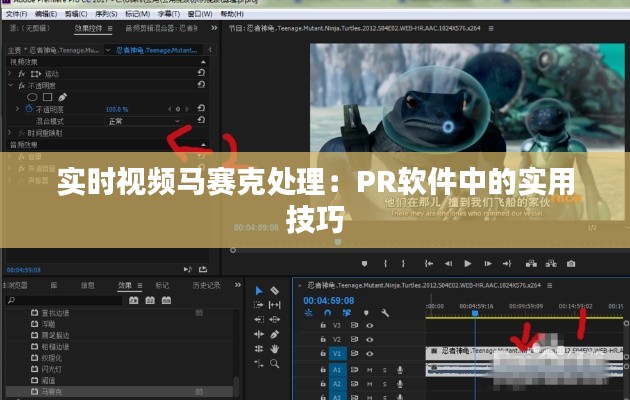
- 在效果控件中,点击“创建预设”按钮。
- 为预设命名,并选择保存位置。
- 点击“保存”按钮,即可将马赛克效果保存为预设。
总结
通过以上步骤,您可以在Adobe Premiere Pro中轻松给视频实时添加马赛克效果。马赛克效果可以保护隐私,避免敏感内容,同时也能增加视频的趣味性。掌握这一技巧,将使您的视频制作更加得心应手。
转载请注明来自武汉雷电雨防雷工程有限公司,本文标题:《实时视频马赛克处理:PR软件中的实用技巧》
百度分享代码,如果开启HTTPS请参考李洋个人博客


 鄂ICP备19026574号-1